虎跃云资讯网
如何查询DNS服务器地址?
随着互联网的发展,我们越来越依赖域名来访问网站和服务。
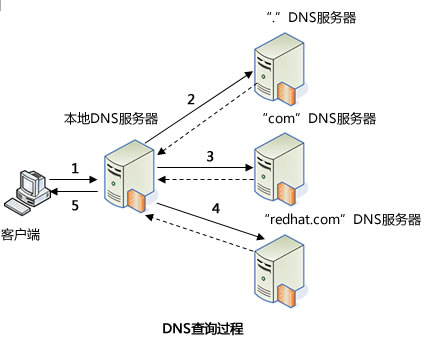
而域名解析成IP地址的任务,就依赖于DNS服务器。
那么,如何查询DNS服务器的地址呢?本文将为您详细介绍几种常用的方法。
一、通过命令提示符(Windows)查询DNS服务器地址
对于Windows操作系统,我们可以通过命令提示符来查询DNS服务器地址。请按照以下步骤操作:
1. 打开命令提示符:按下Win键+R,输入“cmd”后按回车键。
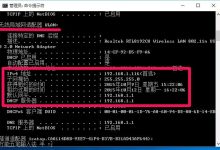
2. 输入命令:在命令提示符窗口中输入“ipconfig /all”并按下回车键。
3. 查找DNS服务器信息:在返回的详细信息中,找到“DNS服务器”或“DNS Servers”一项,其下方将列出当前连接的DNS服务器地址。
二、通过网络和共享中心查询DNS服务器地址(Windows)
除了命令提示符,还可以通过网络和共享中心查询DNS服务器地址。步骤如下:
1. 打开网络和共享中心:在Windows设置中找到“网络和Internet”,然后点击“网络和共享中心”。
2. 选择当前连接的网络:在左侧菜单中,点击“以太网”(或WLAN,根据您连接的网络类型而定)。
3. 查看DNS服务器地址:在“相关设置”下方,点击“详细信息”,然后找到“DNS服务器”一项,即可查看当前连接的DNS服务器地址。
三、使用系统偏好设置查询DNS服务器地址(Mac OS)
对于MacOS系统,可以通过系统偏好设置来查询DNS服务器地址。步骤如下:
1. 打开系统偏好设置:点击苹果菜单,选择“系统偏好设置”。
2. 选择网络:在系统偏好设置中选择“网络”。
3. 查看当前连接的网络设置:选择当前连接的网络类型(如以太网、Wi-Fi等)。
4. 查看DNS服务器地址:在“TCP/IP”选项卡中,找到“配置IPv4”一项,查看“DNS服务器”部分,即可找到当前连接的DNS服务器地址。
四、通过路由器设置查询DNS服务器地址
如果您的设备是通过路由器连接到网络,还可以通过路由器的设置界面查询DNS服务器地址。步骤如下:
1. 登录路由器设置:在浏览器中输入路由器的IP地址(通常为192.168.0.1或192.168.1.1),然后输入管理员账号和密码登录。
2. 找到网络设置或WLAN设置:在路由器设置界面中,找到“网络设置”或“WLAN设置”一项。
3. 查看DNS服务器设置:在相关设置中,找到DNS服务器选项,即可查看路由器的DNS服务器地址。
五、通过第三方工具查询DNS服务器地址
除了以上方法,还可以使用第三方工具来查询DNS服务器地址。
例如,可以使用网络扫描工具、系统监控工具等,这些工具通常具有更详细的网络信息显示功能。
六、注意事项
1. DNS服务器地址可能因网络环境和网络服务提供商的不同而有所差异,请确保查询到的DNS服务器地址适用于您的当前网络环境。
2. 在更改DNS服务器地址时,请小心操作,确保新的DNS服务器是可信的,以免遭受网络安全风险。
3. 如果您对网络不熟悉,建议在进行任何更改之前咨询专业人士或网络管理员的意见。
总结:
本文为您详细介绍了如何通过命令提示符、网络和共享中心、系统偏好设置、路由器设置以及第三方工具查询DNS服务器地址。
希望这些方法能帮助您了解并获取当前的DNS服务器地址。
在进行任何网络配置更改时,请务必小心,并确保了解操作的后果。
高防物理机,高防云服务器联系电话:13943842618