虎跃云资讯网
服务器硬盘分区数量如何确定?服务器硬盘分区教程
一、引言
在服务器配置与管理过程中,硬盘分区是一个至关重要的环节。
合理的硬盘分区有助于提高数据管理的效率,提升系统的稳定性与安全性。
那么,如何确定服务器硬盘分区的数量呢?本文将为大家详细介绍服务器硬盘分区的基本原则、策略及操作步骤。
二、服务器硬盘分区的基本原则
1. 实际需求原则:根据服务器的实际需求来确定分区的数量及大小。例如,如果服务器主要用于存放大量文档、图片等文件,则需要设置较多的大容量分区;如果服务器用于运行多种服务,如数据库、Web服务等,则需要根据服务的需求进行分区规划。
2. 易于管理原则:在保证满足实际需求的前提下,分区的数量不宜过多,以免管理困难。过多的分区不仅会增加管理的复杂性,还可能导致数据分散,降低数据管理的效率。
3. 数据安全原则:确保每个分区都有足够的数据备份和恢复策略。对于重要数据,应考虑跨多个分区存储或使用RAID等冗余技术提高数据安全性。
三、服务器硬盘分区策略
1. 操作系统分区:通常为系统预留一个较小的分区,用于存放操作系统及一些关键文件。此分区应具有较高的安全性,建议采用RAID或其他容错技术保护数据。
2. 数据分区:根据数据类型和服务需求进行分区。例如,数据库文件、日志文件、备份文件等可以分别设置独立的分区。对于大型文件存储,可考虑使用专门的文件服务器进行集中存储和管理。
3. 临时文件分区:为临时文件设置一个独立的分区,如缓存、临时下载文件等。这样可以提高系统的运行效率,避免临时文件占用重要数据空间。
4. 备份与恢复策略:为每个分区制定相应的备份与恢复策略,确保在系统故障时能够快速恢复数据。
四、如何确定服务器硬盘分区数量
确定服务器硬盘分区数量时,需要考虑以下因素:
1. 服务器类型:不同类型的服务器有不同的需求。例如,文件服务器需要较多的存储分区,而数据库服务器可能需要为数据库文件、日志文件等设置独立的分区。
2. 数据量与服务需求:根据预计的数据量和服务需求来确定分区的数量和大小。对于大量数据的存储,需要设置足够数量的分区以提高数据管理效率。
3. 管理难度:在保证满足实际需求的前提下,尽量简化管理难度。避免过多的分区导致管理混乱。
4. 冗余与备份策略:考虑数据的冗余和备份需求。对于重要数据,可能需要设置多个分区或使用RAID等冗余技术提高数据安全性。
在确定分区数量时,可以按照以下步骤进行:
1. 分析服务器的角色和职责,了解所需的服务和应用程序。
2. 根据服务和应用程序的需求,确定需要存储的数据类型及预计的数据量。
3. 结合实际需求和管理难度,初步确定分区的数量及大小。
4. 考虑数据的冗余和备份策略,对分区进行调整。
5. 根据实际情况进行试验和调整,确保分区方案满足实际需求。
五、服务器硬盘分区教程
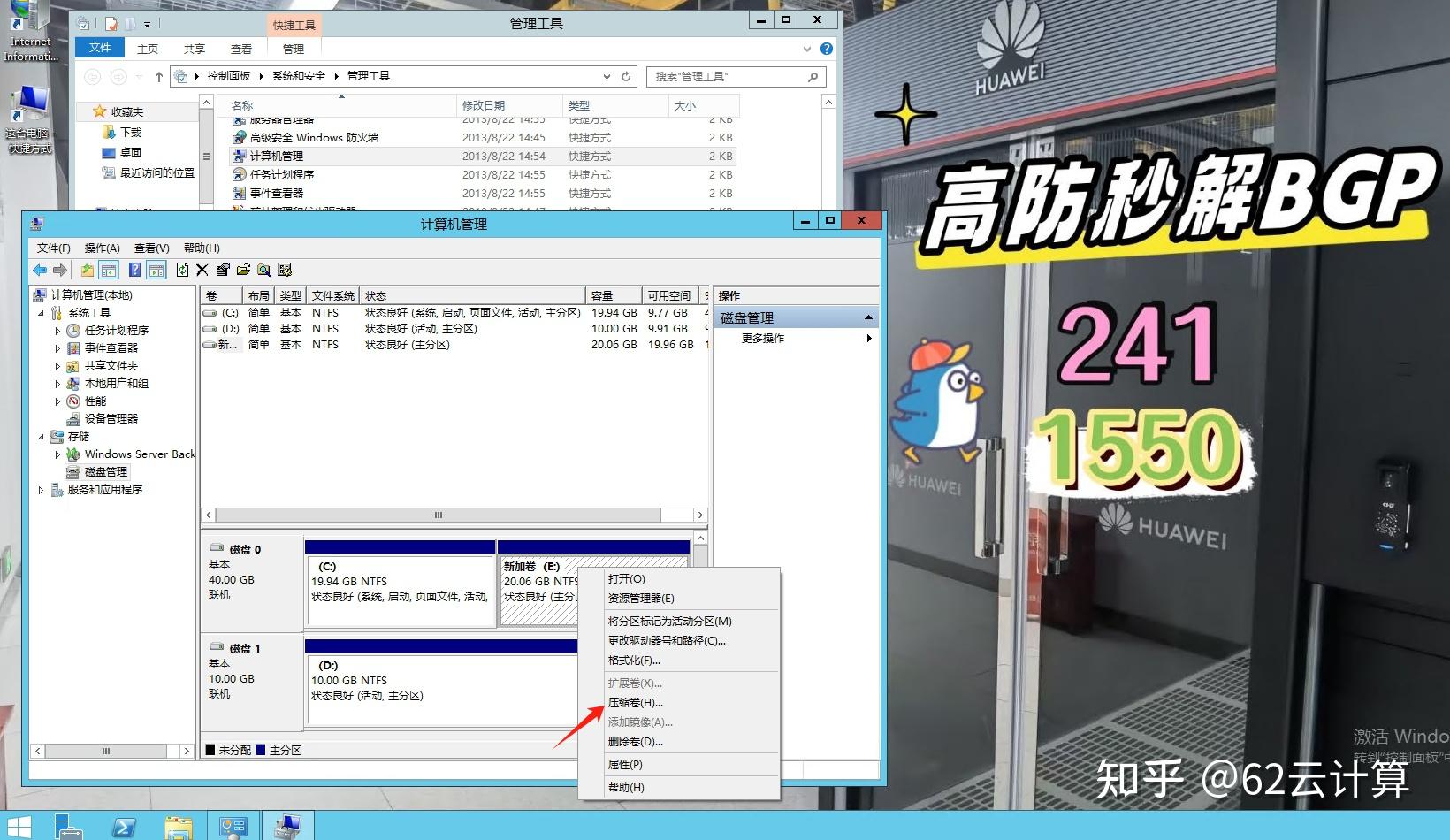
1. 进入服务器操作系统,打开磁盘管理工具。
2. 右键点击未分区的硬盘空间,选择“新建简单卷”。
3. 根据提示,设置分区的容量、驱动器号等参数。
4. 为每个分区设置相应的文件系统格式(如NTFS、EXT4等)。
5. 根据需要调整分区大小,可以创建多个分区。
6. 完成所有分区的创建后,格式化各分区。
7. 安装操作系统及应用程序,并将数据分别存储到相应的分区中。
8. 制定备份与恢复策略,确保数据安全。
六、总结
本文详细介绍了服务器硬盘分区的基本原则、策略及确定分区数量的方法。
在进行服务器硬盘分区时,应遵循实际需求原则、易于管理原则和数据安全原则。
通过合理的分区规划,提高数据管理的效率,提升系统的稳定性与安全性。
本文提供了服务器硬盘分区的具体教程,帮助读者完成分区的实际操作。
硬盘分区常用的方法有哪些?都是如何进行的?
用PartitionMagic
谁能教教我 !硬盘分区怎么分!
如果在系统下想正常分区的话,可以参照以下步骤
1、鼠标右键单击我的电脑,磁盘管理,依次选择要删除的磁盘后点删除(注意!此时该磁盘内的文件全部丢失!)
2、保留C盘系统盘,,其他盘符将全部变为绿色的一长条
3、在绿色区域上选择右键,新建分区,选择逻辑分区,输入想要的大小如D盘M,就是30G,选择快速格式化,依次建立即可
希望我的回答对你有帮助,有问题请追问,谢谢
ghost工具怎么用啊!!
一、分区备份使用Ghost进行系统备份,有整个硬盘(Disk)和分区硬盘(Partition)两种方式。
在菜单中点击 Local(本地)项,在右面弹出的菜单中有3个子项,其中 Disk表示备份整个硬盘(即克隆)、Partition 表示备份硬盘的单个分区、Check 表示检查硬盘或备份的文件,查看是否可能因分区、硬盘被破坏等造成备份或还原失败。
分区备份作为个人用户来保存系统数据,特别是在恢复和复制系统分区时具有实用价值。
选 Local→Partition→To Image 菜单,弹出硬盘选择窗口,开始分区备份操作。
点击该窗口中白色的硬盘信息条,选择硬盘,进入窗口,选择要操作的分区(若没有鼠标,可用键盘进行操作: TAB键进行切换,回车键进行确认,方向键进行选择)。
在弹出的窗口中选择备份储存的目录路径并输入备份文件名称,注意备份文件的名称带有 GHO 的后缀名。
接下来,程序会询问是否压缩备份数据,并给出3个选择:No 表示不压缩,Fast表示压缩比例小而执行备份速度较快,High 就是压缩比例高但执行备份速度相当慢。
最后选择 Yes 按钮即开始进行分区硬盘的备份。
Ghost 备份的速度相当快,不用久等就可以完成,备份的文件以 GHO 后缀名储存在设定的目录中。
二、硬盘克隆与备份硬盘的克隆就是对整个硬盘的备份和还原。
选择菜单Local→Disk→To Disk,在弹出的窗口中选择源硬盘(第一个硬盘),然后选择要复制到的目标硬盘(第二个硬盘)。
注意,可以设置目标硬盘各个分区的大小,Ghost 可以自动对目标硬盘按设定的分区数值进行分区和格式化。
选择 Yes 开始执行。
Ghost 能将目标硬盘复制得与源硬盘几乎完全一样,并实现分区、格式化、复制系统和文件一步完成。
只是要注意目标硬盘不能太小,必须能将源硬盘的数据内容装下。
Ghost 还提供了一项硬盘备份功能,就是将整个硬盘的数据备份成一个文件保存在硬盘上(菜单 Local→Disk→To Image),然后就可以随时还原到其他硬盘或源硬盘上,这对安装多个系统很方便。
使用方法与分区备份相似。
三、备份还原如果硬盘中备份的分区数据受到损坏,用一般数据修复方法不能修复,以及系统被破坏后不能启动,都可以用备份的数据进行完全的复原而无须重新安装程序或系统。
当然,也可以将备份还原到另一个硬盘上。
要恢复备份的分区,就在界面中选择菜单Local→Partition→From Image,在弹出窗口中选择还原的备份文件,再选择还原的硬盘和分区,点击 Yes 按钮即可。