
 虎跃云资讯网
虚拟机开启多个服务器时的卡顿问题探讨
一、背景介绍
随着信息技术的迅猛发展,虚拟化技术已广泛应用于企业、数据中心和云计算等领域。
虚拟机作为虚拟化技术的重要组成部分,其应用日益普及。
在虚拟机中开设多个服务器,可以提高资源利用率,降低成本,但同时也可能面临卡顿问题。
本文将深入探讨虚拟机开设多个服务器时卡顿问题的成因,以及寻求解决策略。
二、卡顿问题的成因
1. 资源竞争:虚拟机开设多个服务器时,各服务器会竞争CPU、内存和磁盘等资源。当资源需求超过虚拟机分配的资源时,会导致运行缓慢,产生卡顿现象。
2. 网络延迟:虚拟机中的服务器之间需要通过网络进行通信。网络延迟、丢包等问题可能导致数据传输受阻,引发卡顿。
3. 虚拟机性能:虚拟机的性能对整体运行效率有很大影响。虚拟机软件自身的开销、兼容性等因素可能导致虚拟机性能下降,从而引起卡顿。
4. 操作系统和应用程序:操作系统和应用程序的性能、优化程度以及版本更新等因素也可能影响虚拟机的运行效率,导致卡顿问题。
三、解决方案探讨
针对虚拟机开设多个服务器时的卡顿问题,我们可以从以下几个方面寻求解决方案:
1. 优化资源配置:合理分配虚拟机资源,根据各服务器的资源需求进行调度。确保关键业务服务器获得足够的资源,避免资源瓶颈。
2. 网络优化:优化虚拟机网络环境,减少网络延迟和丢包。可以考虑使用高速网络设备、优化网络拓扑结构等方法提高网络性能。
3. 虚拟机性能提升:选择性能优良的虚拟机软件,关注虚拟机软件的版本更新和性能优化。同时,合理配置虚拟机的硬件参数,如CPU、内存和磁盘等,以提高虚拟机性能。
4. 操作系统和应用程序优化:针对操作系统和应用程序进行优化设置,关闭不必要的后台服务,禁用不必要的插件等。同时,定期更新操作系统和应用程序,以确保其性能和安全性。
5. 负载均衡:通过负载均衡技术,将请求分散到多个服务器上处理,避免单一服务器过载导致的卡顿问题。
6. 监控与预警:建立监控体系,实时监控虚拟机的运行状态和资源使用情况。当发现卡顿问题时,及时预警并采取相应的应对措施,避免问题扩大。
四、案例分析
假设某企业在虚拟机中开设了多个服务器,面临严重的卡顿问题。
经过分析,发现主要是由于资源竞争和网络延迟导致的。
针对这一问题,企业采取了以下措施:
1. 对各服务器的资源需求进行评估,重新分配虚拟机资源,确保关键业务服务器获得足够的资源。
2. 优化虚拟机网络环境,使用高速网络设备,减少网络延迟和丢包。
3. 选择性能优良的虚拟机软件,并关注版本更新和性能优化。
4. 对操作系统和应用程序进行优化设置,关闭不必要的后台服务和插件。
经过上述措施的实施,该企业的卡顿问题得到了有效缓解,系统运行更加稳定高效。
五、总结
虚拟机开设多个服务器时的卡顿问题是一个复杂的问题,需要从多个方面进行分析和解决。
本文探讨了卡顿问题的成因,并提出了相应的解决方案。
通过优化资源配置、网络优化、虚拟机性能提升、操作系统和应用程序优化、负载均衡以及监控与预警等措施,可以有效解决虚拟机开设多个服务器时的卡顿问题。
在实际应用中,企业应根据自身情况选择合适的解决方案,以提高系统运行的稳定性和效率。
虚拟机装centos linux 7 core 怎么用
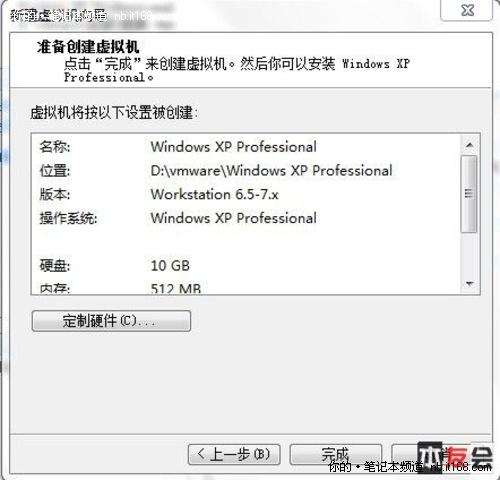
工具/原料VMwareCentOS7 的 ISO 文件方法/步骤1打开虚拟机软件“VMware”,选择“创建新的虚拟机”;2选择“自定义(高级)”选项,点击“下一步”;3在“硬件兼容性”处选择最高的版本,我这里是“Workstation 10.0”,点击“下一步”;4选择“稍后安装操作系统”,点击“下一步”;5“客户机操作系统”选择“Linux”;“版本”选择“CentOS”;点击“下一步”;6输入你喜欢的“虚拟机名称”;点击“浏览”按钮,选择虚拟机文件保存的位置;点击“下一步”;7“处理器数量”表示虚拟机使用的CPU个数,一般是1个;“每个处理器的核心数量”表示虚拟机使用的CPU是几核的;上面这两个参数请根据你的物理机实际情况进行选择,如果设置不正确会造成虚拟机卡顿、死机,我们可以使用默认参数;点击“下一步”;8接下来给虚拟机分配内存,内存越大,运行越流畅,但不能超出推荐的最大内存;9给虚拟机分配网络;如果你想在虚拟机中上网浏览网页,请选择前两种的任一种;如果你不需要在虚拟机中上网,请选择后两种的任一种;点击“下一步”;10“I/O控制器类型”“虚拟磁盘类型”“磁盘”这三个页面,我们都使用推荐的参数,点击“下一步”;11我们可以修改“磁盘大小”,这个参数在创建好虚拟机后也可以修改;点击“下一步”;12指定虚拟机磁盘文件用什么名称保存;点击“下一步”;13点击“自定义硬件”按钮;在左侧选中“CD/DVD(IDE)”选项;在右侧选中“使用 ISO 映像文件”选项;点击“浏览”按钮,选择我们提前下载好的CentOS7的ISO文件,点击右下角的“关闭”按钮;点击“确定”按钮;14在窗口中检查一遍我们的设置,如果没有问题就点击“完成”按钮;如果想修改设置,可以点击“上一步”或“自定义硬件”进行修改;15开启虚拟机电源有两种方法:1、点击工具栏上的绿色三角按钮,开启虚拟机电源;2、点击“CentOS”页面中的“开启此虚拟机”,也可以开启虚拟机电源;16启动虚拟机后,会显示如下界面;鼠标移动到虚拟机显示的区域,等鼠标变成手形时点击左键,使虚拟机获得焦点;使用键盘的上下箭头按钮,选择“Install CentOS 7”选项;使用键盘的回车键,确定选项;17按下回车键,开始安装CentOS 7;18接下来会显示语言选择界面;19在左下角的输入框里输入“ch”;选择“中文”“简体中文(中国)”;点击“继续”;接下来显示“安装信息摘要”页面;1、点击其中的每一项进行设置,也可以使用默认设置;2、其中的“软件选择”一项很重要,决定了你安装后的系统包括哪些功能,如果你使用默认值,那么系统安装后是没有图形界面的,只能像古老的DOS系统一样在命令行里敲命令;这里我们选择“GNOME 桌面”,其他选项的含义请网络或自己尝试;3、点击“开始安装”;程序会显示如图界面并开始安装;在安装的过程中,我们设置一下“ROOT 密码”,如果你设置的ROOT密码比较简单,需要按左上角的“完成”按钮两次;完成安装后,点击右下角的“重启”按钮,重启虚拟机;重启后,会显示如下启动菜单选择界面,选择第一个选项,按回车键确定。启动后,会显示“初始设置”界面;点击“许可信息”,打勾接受;点击“创建用户”,输入用户名、密码,创建一个管理员用户;点击右下角的“完成配置”按钮;接下来的这个界面,根据安装系统时的选择不同,不一定会出现;如果出现了,请选中“启用 Kdump”,点击“前进”;接下来就到了用户登录的界面了;点击用户名,输入密码,点击“登录”按钮;进入桌面后,会显示如下界面;点击“前进”按钮;选择输入法,点击“前进”;最后显示如图界面;点击“Start using CentOS Linux”按钮,安装完成了,开始使用CentOS吧!
VMware下Ubuntu怎么连接网络
注意,你这个图仅仅是选择的虚拟机可桥接或者NAT的哪个物理网卡,并不是你虚拟机也有无线网卡。
简单点说,除非你的无线网卡是USB总线的,否则你的虚拟机中是找不到无线网络的。
虚拟机安装kali linux 卡住
打开vmware workstation.并点击新建虚拟机。
如下图2稍后我们再安装kali linux操作系统。
这里我们选择稍后安装操作系统,点击“下一步”。
3进入选择客户机操作系统。
我们选择linux系统。
并点击“下一步”4一直点击下一步。
直到要我们选择磁盘容量。
文件系统需要有10G以上空间。
如果我们的电脑硬盘空间够大。
我们可以填写更多的空间。
这里我用了30G.并且选择“将虚拟机磁盘存储为单个文件”5在配置虚拟机完成后移除打印机和软盘并且将系统盘添加到光驱中。
因为我们在虚拟机中并不用打印机。
软盘也已经过时了。
这时我们启动虚拟机开始安装kali linux 系统选择图形化安装输入主机名域名这里保持默认就可以了。
也可以不填写。
我们只是装在虚拟机上。
并不是服务器。
填写一个root密码。
因为在虚拟机上。
密码你写好记住的就好了。
如果安装在电脑上请写复杂一点。
这样安全。
开始分区。
新手建议使用整个硬盘。
也可以选择手动分配。
分区完成后即可安装。
选择是。
然后慢慢等待。
安装系统完成后会配置软件包使用网络镜像。
选择是。
下一步会提示我们使用代理。
我们不用写。
可以在安装好了之后再写。
软件安装完成以后会提示我们安装GRUB。
选择是就可以了。
安装完成后。
点击结束。
安装成功了。
进入kali linux 。
并输入 root密码。













