虎跃云资讯网
DNS服务器地址解析及设置详解:应对DNS服务器未响应的解决策略
一、引言
随着互联网技术的飞速发展,域名系统(DNS)作为网络中的重要组成部分,负责将域名转换为对应的IP地址,以便我们访问各种网站和服务。
在使用DNS过程中,有时会遇到“DNS服务器未响应”的问题,导致我们无法访问某些网站或服务。
本文将详细解析DNS服务器的地址解析过程,并探讨如何设置以及解决DNS服务器未响应的问题。
二、DNS服务器地址解析过程
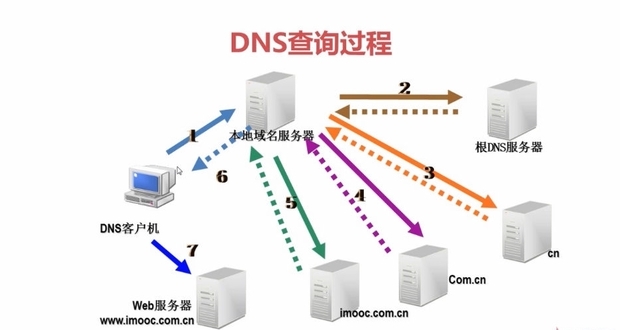
1. 域名请求:当用户在浏览器地址栏输入网址时,计算机会向DNS服务器发出域名解析请求。
2. 递归查询:本地DNS服务器接收请求后,首先检查本地是否存在该域名的缓存记录。若存在,则直接返回结果;否则,向根域名服务器发出请求。
3. 根域名服务器解析:根域名服务器将告诉本地DNS服务器,负责该域名的顶级域(如.com、.net等)的权威DNS服务器的IP地址。
4. 权威DNS服务器查询:本地DNS服务器向权威DNS服务器发出请求,获取域名对应的IP地址。
5. 响应结果:本地DNS服务器将解析结果返回给发出请求的计算机,计算机根据IP地址访问目标网站。
三、DNS服务器设置
1. 自动获取DNS:在大多数情况下,网络设备的DNS设置会自动获取,无需手动配置。
2. 手动设置DNS:在某些情况下,为了提高域名解析效率或访问特定网络服务,可能需要手动设置DNS服务器地址。常见的DNS服务器包括公共DNS(如8.8.8.8、208.67.222.222等)和本地ISP提供的DNS。
四、解决DNS服务器未响应问题
1. 检查网络连接:确保设备已连接到网络,并且网络连接正常。
2. 重启路由器和计算机:有时,重启路由器和计算机可以解决暂时的DNS解析问题。
3. 清除DNS缓存:计算机可能会缓存之前的DNS解析结果。在某些情况下,清除DNS缓存可能有助于解决问题。可以通过执行“ipconfig /flushdns”(Windows)或“sudo service nscd restart”(Linux)等命令来清除DNS缓存。
4. 切换DNS服务器:尝试更换其他DNS服务器地址,例如使用公共DNS或ISP提供的DNS服务器。
5. 检查本地hosts文件:本地hosts文件可以用于手动配置域名与IP地址的映射关系。检查并修复可能的错误配置。
6. 检查防火墙和网络安全设置:确保防火墙或其他网络安全设置没有阻止DNS请求。
7. 联系ISP:如果以上方法均无法解决问题,可能是ISP的DNS服务器出现问题,建议联系ISP寻求帮助。
五、注意事项
1. DNS服务器的选择和设置应根据实际情况进行,避免盲目更改设置导致网络问题。
2. 在更改DNS设置后,需要重启计算机或网络设备使设置生效。
3. 遇到DNS问题时,不要轻易修改本地hosts文件,以免导致不必要的麻烦。
4. 在排除问题过程中,注意区分系统提示信息,以便准确判断问题所在。
六、结语
本文通过详细解析DNS服务器的地址解析过程,以及设置方法,帮助读者了解DNS的工作原理和如何设置。
同时,针对常见的“DNS服务器未响应”问题,提供了详细的解决策略。
希望读者能够掌握这些知识,以便在遇到问题时能够自行解决。
高防云服务器/独立服务器联系QQ:262730666